






画像の背景を削除する方法
アップロード、自動背景削除、編集またはダウンロードの3ステップ。
 画像をアップロード
お使いの端末から写真を選びます。
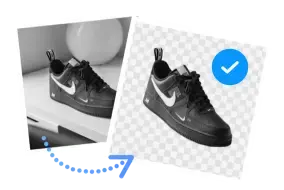
 背景を自動削除
Picsmanが被写体を検出し、背景を削除します。
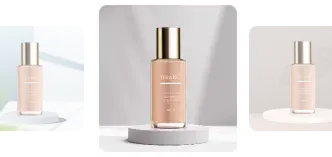
 編集またはダウンロード
透過PNGをダウンロードするか、新しい背景を選びます。

背景除去ツールの仕上がりをチェック
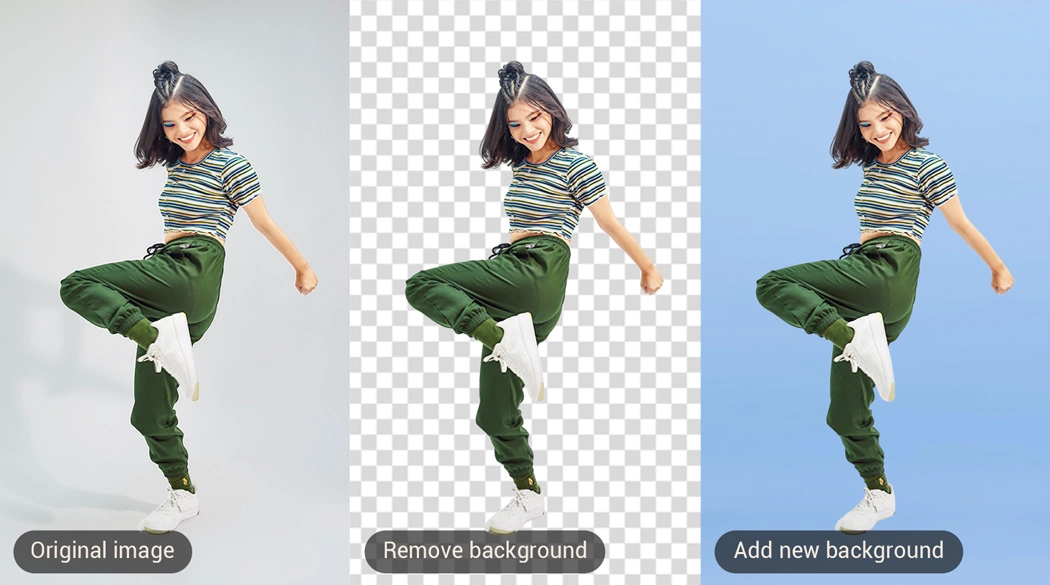
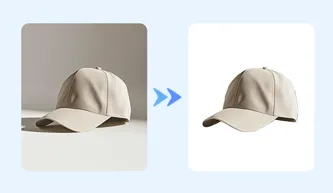
人物、商品、ペットの写真から背景を削除。元の写真と背景除去後の仕上がりを比較できます。
細かな髪の毛の仕上がりを確認
背景削除の前後で、細い髪やカールの隙間を比較します。


無料で使えるオンラインAI背景削除ツール
Picsmanで写真の背景を自動削除。透明のまま使うことも、背景色を変えたり新しい背景を追加したりすることもできます。
写真の背景を自動で削除
PicsmanのAI背景削除ツールで、人物、商品、ペットの写真を切り抜き、背景を透明に。商品ページやデザイン、SNS投稿に活用できます。

背景を削除して背景色を変更
商品ページ用に白い背景を選んだり、ブランドカラーや好みの色に変えたりできます。背景を削除した後も、同じエディターでそのまま編集できます。

AI背景で新しいシーンを作成
AIで生成したスタジオ風の背景や日常のシーン、クリエイティブな空間に被写体を配置できます。撮り直さずに、商品写真やSNS向けのさまざまな背景を試せます。

切り抜き写真を商品画像やSNSのデザインに活用
背景を削除した写真から、商品ページ用の画像や販促素材、SNS投稿を作成。テンプレートを選び、Picsmanで背景や色をカスタマイズできます。

複数の写真の背景をまとめて削除
複数の写真の背景を削除し、同じ背景やテンプレートをまとめて適用できます。1枚ずつ編集する手間をかけずに、切り抜き素材や統一感のある商品カタログを作成できます。

Picsmanでの制作を楽しむユーザーの声
Picsmanでの制作を楽しむユーザーの声

Mary

高速で正確な背景削除
Picsmanなら写真の背景を数秒で簡単に削除できます。AI背景削除が細かな輪郭もきれいに切り抜くため、手作業の編集時間を大幅に節約できました。結果を透過PNGですぐにダウンロードし、デザイン制作に使えます。

Jennifer
写真の背景を簡単に削除・変更
不要な背景を削除し、写真をすっきりとプロらしい印象に仕上げるためにPicsmanを使っています。背景削除後は、透明にしたり色を変えたり、新しい背景を選んだりでき、別の写真編集ソフトに切り替える必要がありません。

James
商品写真に便利な背景削除ツール
Picsmanなら被写体を手作業で切り抜くことなく、きれいな商品画像を作成できます。背景を削除して細かな輪郭を保ち、商品ページやマーケティング素材、デザイン制作向けの透過PNGをダウンロードできます。






Picsmanアプリを今すぐ入手
モバイルアプリをダウンロードして、いつでもどこでも写真編集をお楽しみください。




強力な AI
を備えたオールインワンの写真エディター。お問い合わせ:
support@picsman.ai


Copyright © PICSMAN INC.
利用規約 |
プライバシーポリシー
|
課金ポリシー
|
Cookie ポリシー

日本語

Picsmanの背景削除ツールに関するよくある質問
1. 画像の背景を削除するには?
2. Picsmanの背景削除ツールは無料ですか?
3. 背景が透明な状態でダウンロードできますか?
4. Picsmanはどの画像形式に対応していますか?
5. 髪の毛や動物の毛の周りの背景も削除できますか?
6. 複数画像の背景をまとめて削除できますか?